

Bienvenue chef d’équipe
Pour démarrer le TeamChallenge sans problème, suis étape par étape le processus d’intégration ci-dessous.
Une fois que tu l’as terminé, tu pourras commencer le challenge !
Besoin d’un coup de main ? N’hésite pas à me contacter.
Bonne chance!
Carine

Processus d’intégration
Ton profil
- Le sport en groupe, c’est encore plus fun quand chacun a un profil connu.
- Ajoute donc une photo de profil et une image de couverture pour faciliter la communication avec ton groupe.
- Pour cela, clique sur ton nom de profil dans la barre de menu, puis sur Profil > Voir.
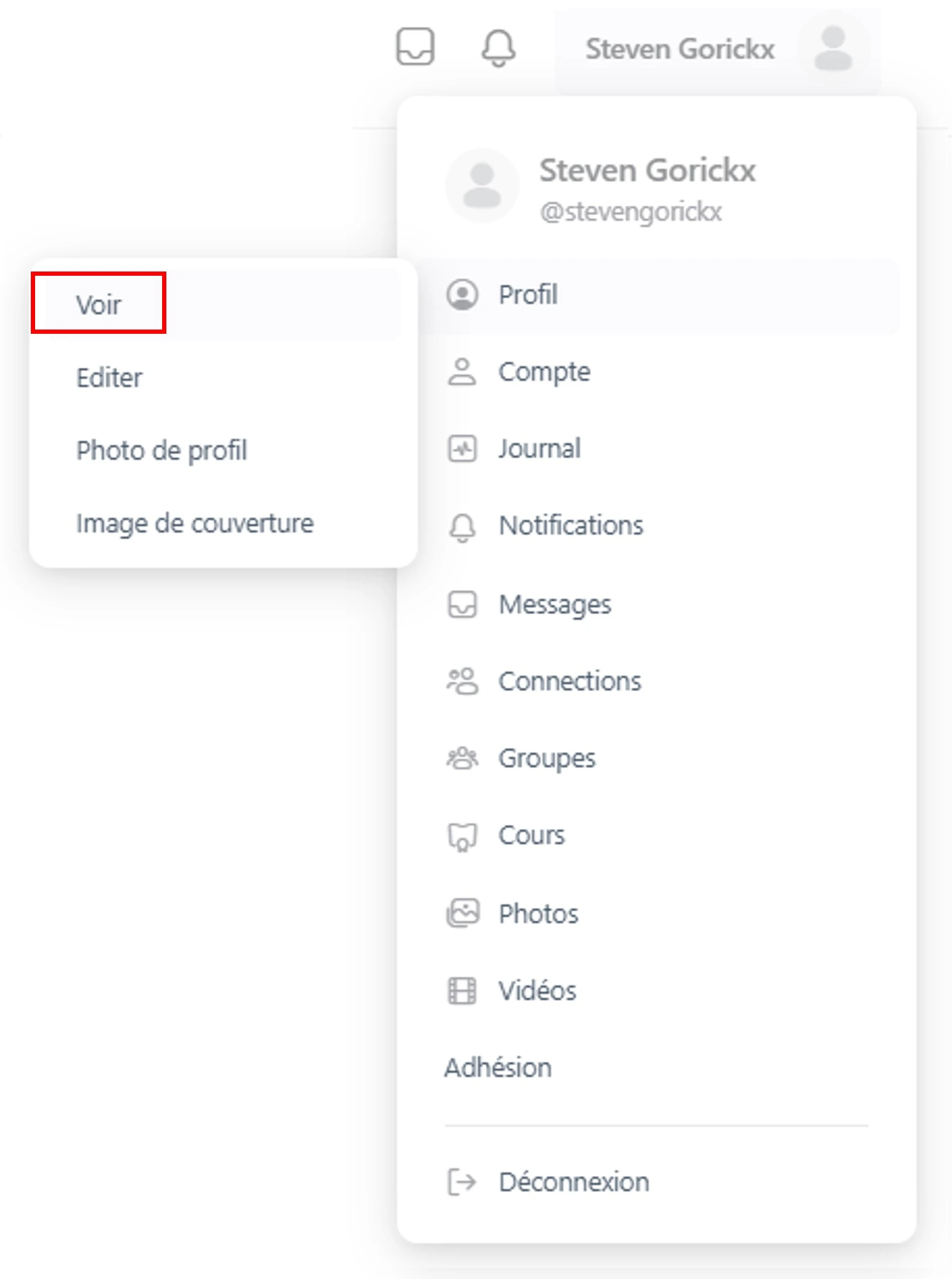
- Sur ta page de profil, clique sur les cases vides pour ajouter des photos. Tu verras immédiatement si ton profil est à jour.
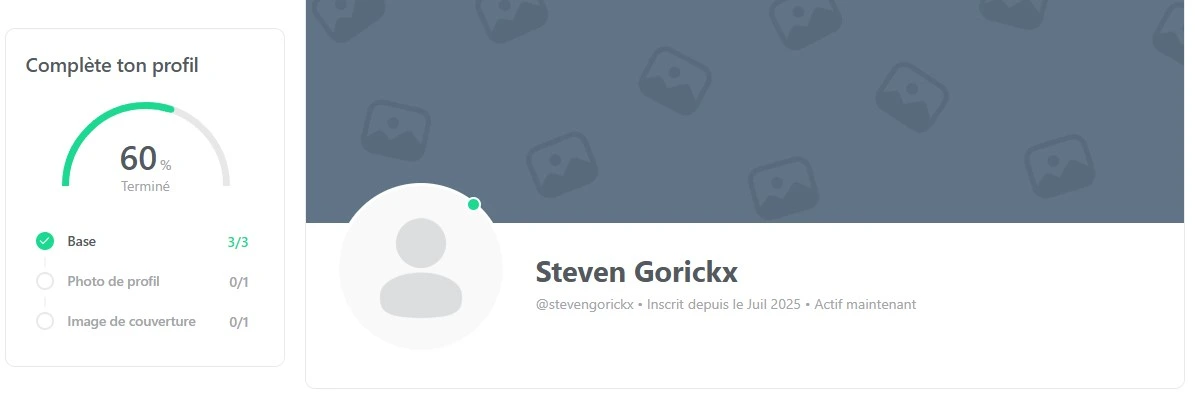
- Une fois ton profil complété, l’indicateur de pourcentage disparaît automatiquement.

Important concernant le RGPD
Tes données ne sont jamais partagées avec des tiers. Et une fois le challenge terminé, tu peux supprimer ton compte via le menu du profil. Toutes tes données seront alors effacées définitivement de notre base.
Annonce
Commence par présenter ce TeamChallenge unique en expliquant clairement son objectif et son déroulement. L’idéal est de le faire en live lors d’une réunion (en ligne) pour maximiser l’impact, puis envoyer un e-mail de suivi.
Besoin d’inspiration ?
Un modèle d’e-mail est prêt à être copié et personnalisé.
Un aperçu pour ton équipe ?
Tu veux leur donner un avant-goût ? Montre-leur cette vidéo de présentation ou partage ce lien :
Attention :
Ton abonnement au TeamChallenge expire automatiquement après un an. Assure-toi de compléter le TeamChallenge dans les 12 mois pour profiter pleinement de l’expérience !
Inscriptions
Il existe plusieurs façons d’ajouter des participants au challenge. Pour les grands groupes, le plus simple est de télécharger une liste de participants. Voici comment faire :
- Rassemble les adresses mail, prénoms et noms des participants.
- Crée un fichier Excel avec les entêtes de colonnes exactement comme ceci :
- username
- first_name
- last_name
- Pour simplifier le processus, utilise l’adresse mail comme nom d’utilisateur en la copiant dans la colonne « username », comme dans l’exemple.
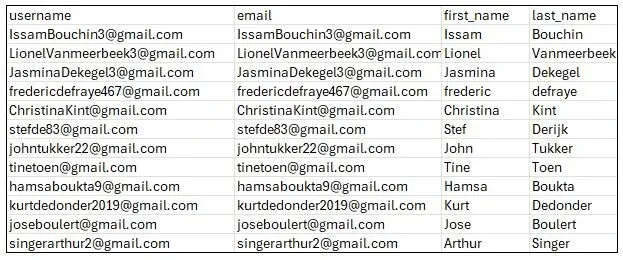
Tu peux ajouter jusqu’à 200 participants à la fois. Tu en as plus ? Divise-les en plusieurs fichiers.
- Quand ta liste est prête, enregistre-la au format CSV (Comma delimited).
- Menu Fichier > Enregistrer sous > Choisis CSV (Comma delimited) (*.csv).
- Les autres formats provoqueront des erreurs lors de l’envoi!

Concernant la RGPD :
Les données des participants ne sont jamais partagées avec des tiers. À la fin du challenge, chaque participant pourra supprimer son compte via profil. Ses données seront alors effacées définitivement de la base de données.
Sécurité : Certaines règles internes n’autorisent pas l’usage de comptes ou appareils professionnels à des fins privées. Dans ce cas, les participants peuvent saisir une adresse mail personnelle et se connecter depuis leur propre appareil.
Démarrer le challenge
En tant que chef d’équipe, tu gères ton Compte Principal et tu ajoutes les participants via des Sous-comptes.
Important lors de l’ajout de participants
- Dès que tu ajoutes quelqu’un, un e-mail de bienvenue est automatiquement envoyé et son défi de 21 jours commence tout de suite.
- Réfléchis bien au moment où tu fais cet envoi, et choisis le jour et l’heure avec soin.
- Préviens tes participants à l’avance pour qu’ils surveillent leur boîte de réception.
Ajouter des participants
- Clique sur ton nom de profil dans la barre de menu et sélectionne « Adhésion » puis « Abonnements ».
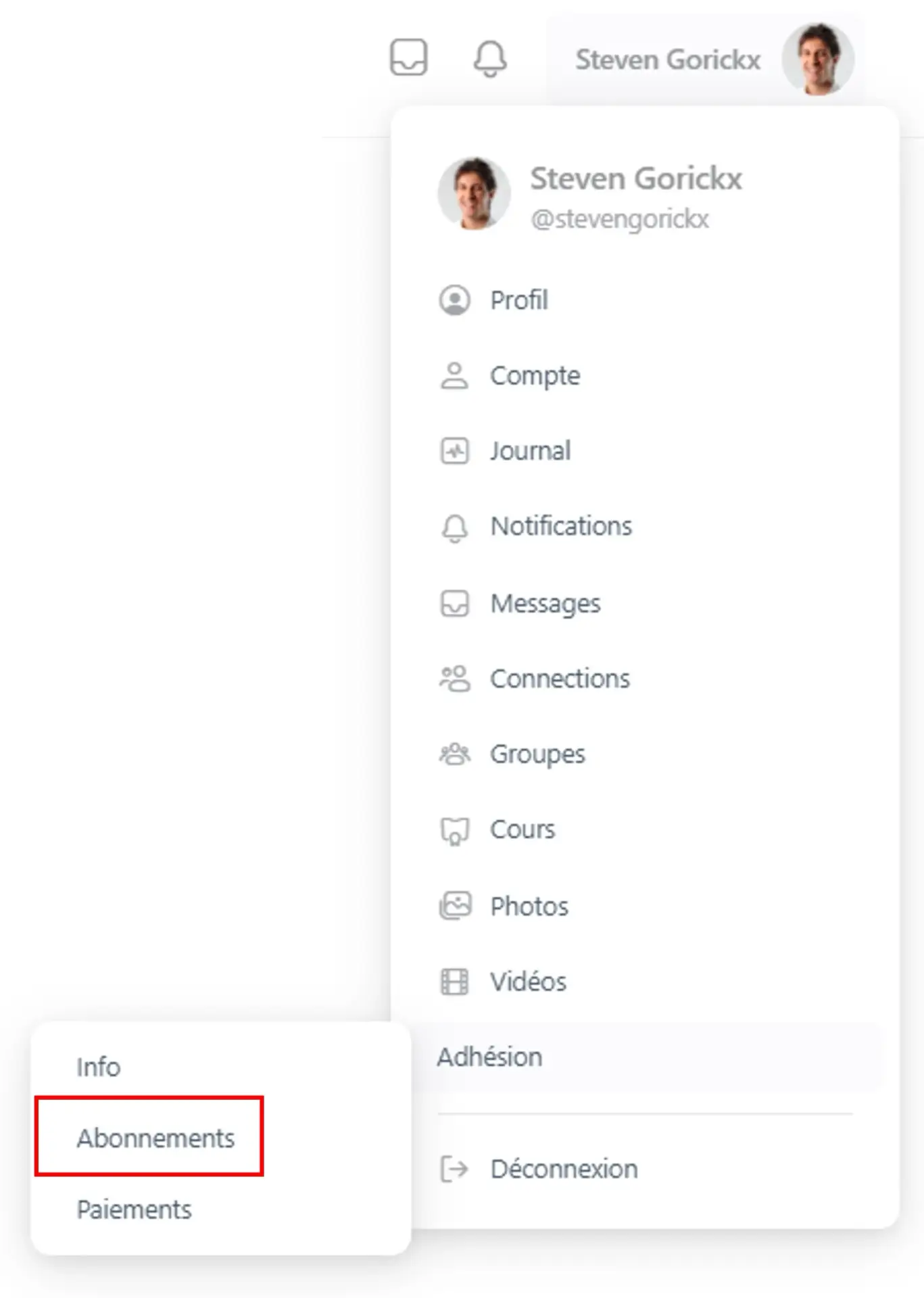
- Tu verras alors tous tes abonnements, y compris celui du TeamChallenge.
- Clique dans la dernière colonne sur « Sous-Comptes ».

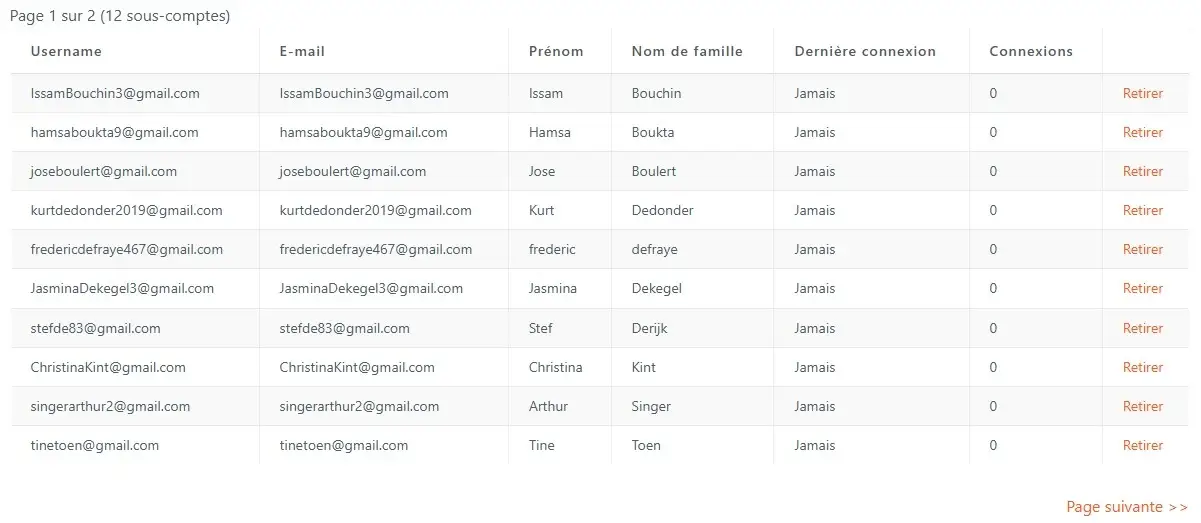
- Tu arrives sur la page de gestion de ton Compte Principal. Tu peux maintenant ajouter des Sous-comptes de différentes façons : individuellement, via un lien d’inscription ou en téléchargeant une liste de participants (option décrite ici).
- Va vers le bas de la page et choisis la 3e option : « Importer des sous-comptes via CSV ».
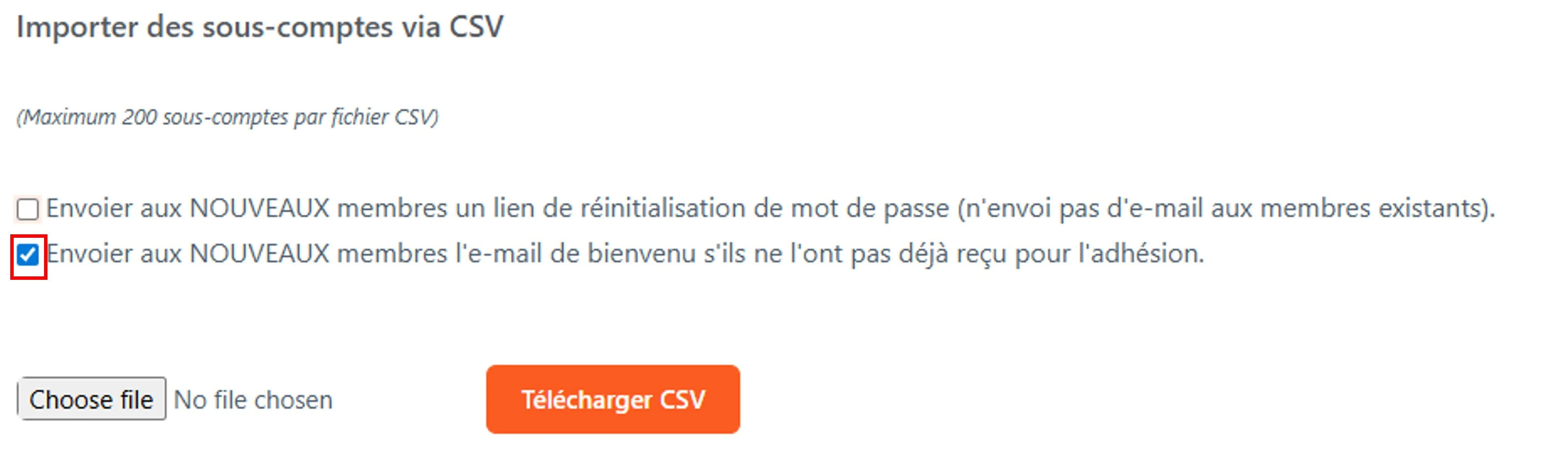
- Coche uniquement la deuxième option de mail.
- Clique sur Choose File et sélectionne ton fichier.
- Ensuite, clique sur Télécharger CSV
- Le temps d’envoi dépend de la taille de ta liste. Si tout fonctionne, un message de confirmation apparaît.

Les caractères spéciaux ou accents dans les noms peuvent provoquer des erreurs. Tu rencontres un souci ? Modifie seulement les lettres concernées et réessaie pour cette personne.
Tes coéquipiers recevront automatiquement un mail de bienvenue avec une demande pour définir leur mot de passe. Après ça ils pourront commencer le challenge aussitôt.
- Sur ta page de gestion, tu gardes une vue d’ensemble de ton Compte Principal et tu peux facilement ajouter ou supprimer des sous-comptes.
Créer des groupes
Pour suivre les progrès de ton équipe et renforcer l’esprit de groupe, tu peux créer un groupe social dans notre communauté fermée. Tu veux organiser des défis entre équipes ? Alors crée plusieurs groupes !
-
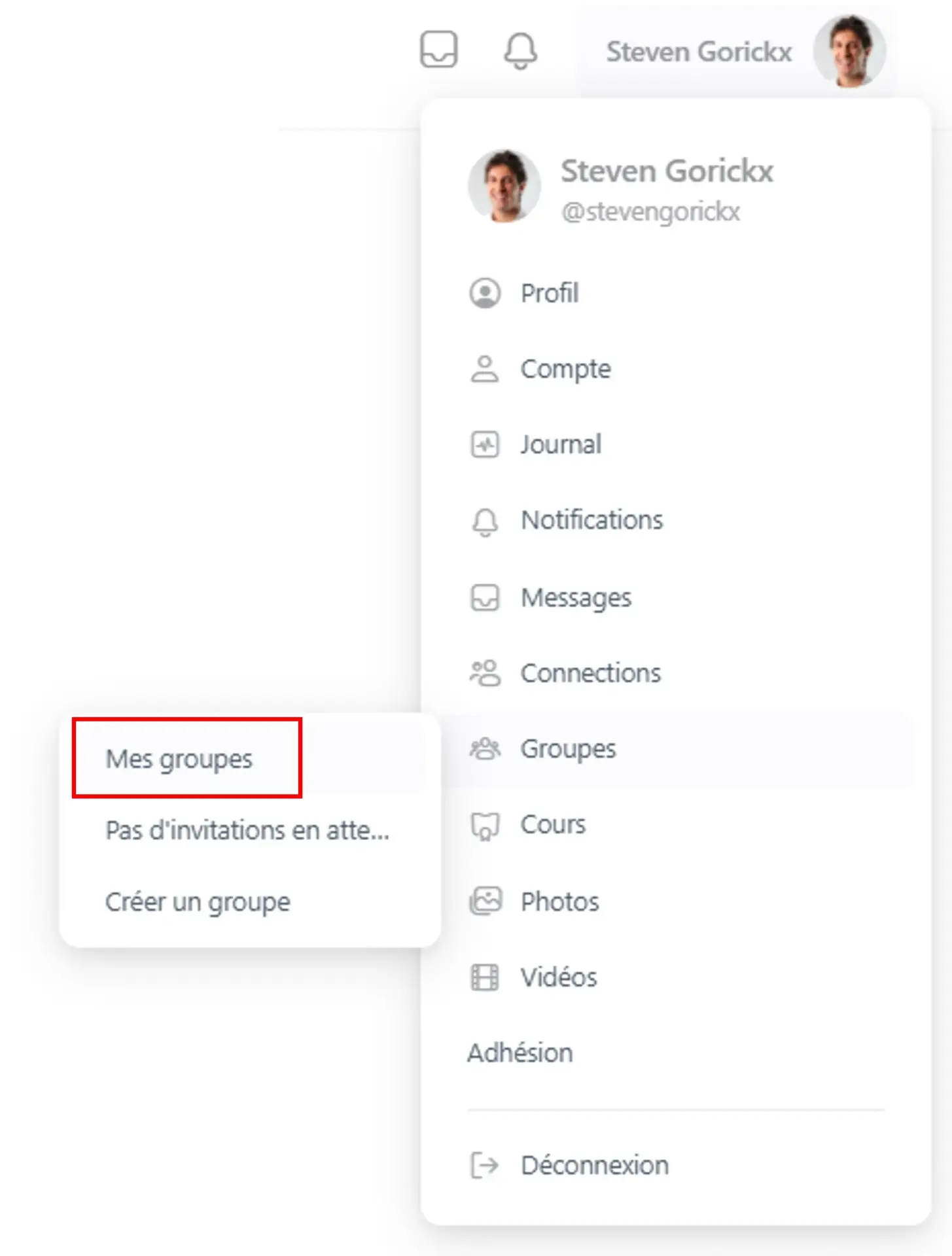
Clique sur ton nom de profil dans le menu et choisis Groups > Créer un groupe.
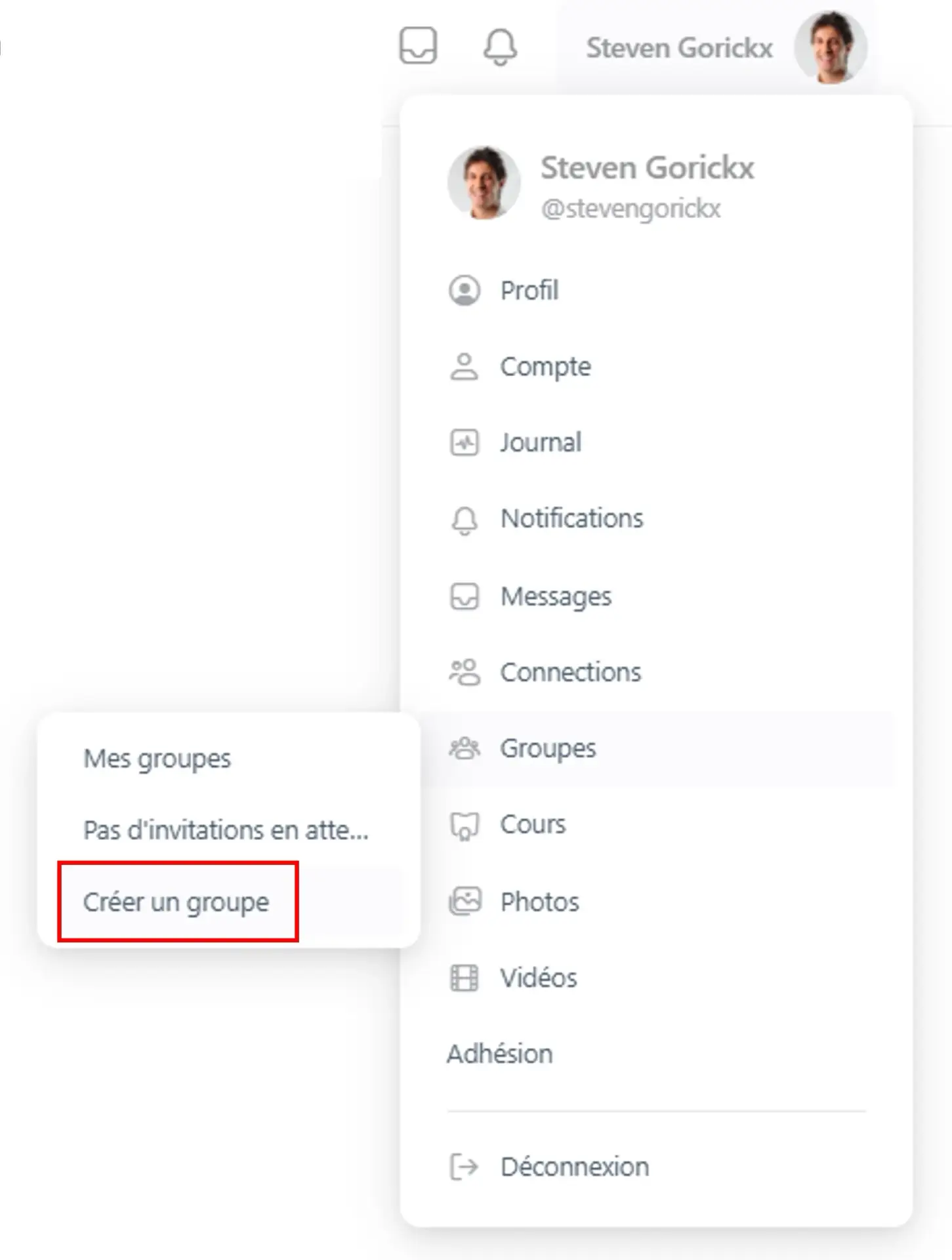
- L’écran de création du groupe s’ouvre.
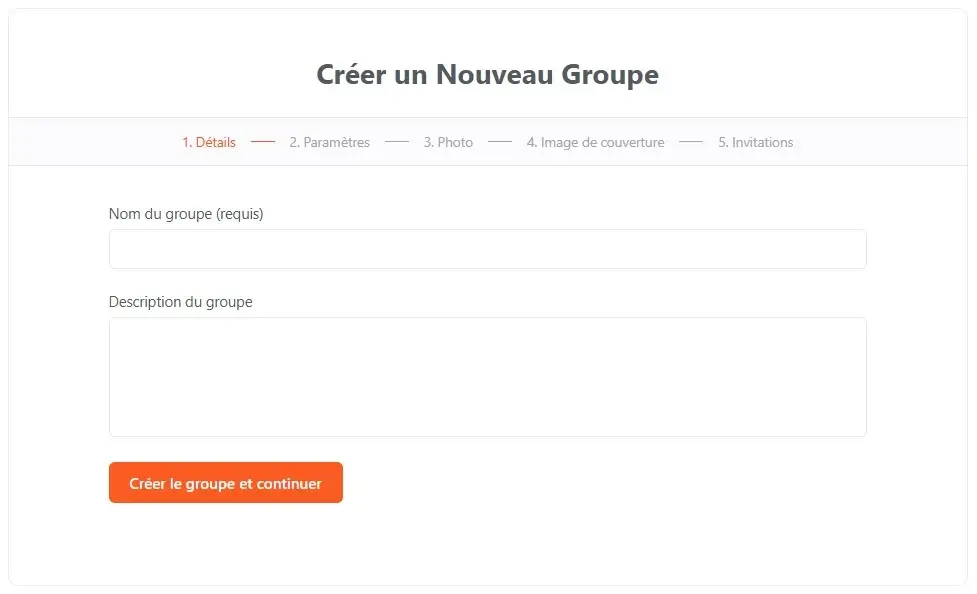
- Donne un nom à ton groupe et clique sur Créer le groupe et continuer.
- Adapte les options suivantes pour garder le contrôle :
- Pour les Options de confidentialité, sélectionne Ce groupe est privé.
- Pour les Invitations au groupe, choisis Organisateurs et modérateurs seulement.
- Tu peux laisser les autres paramètres tels quels.
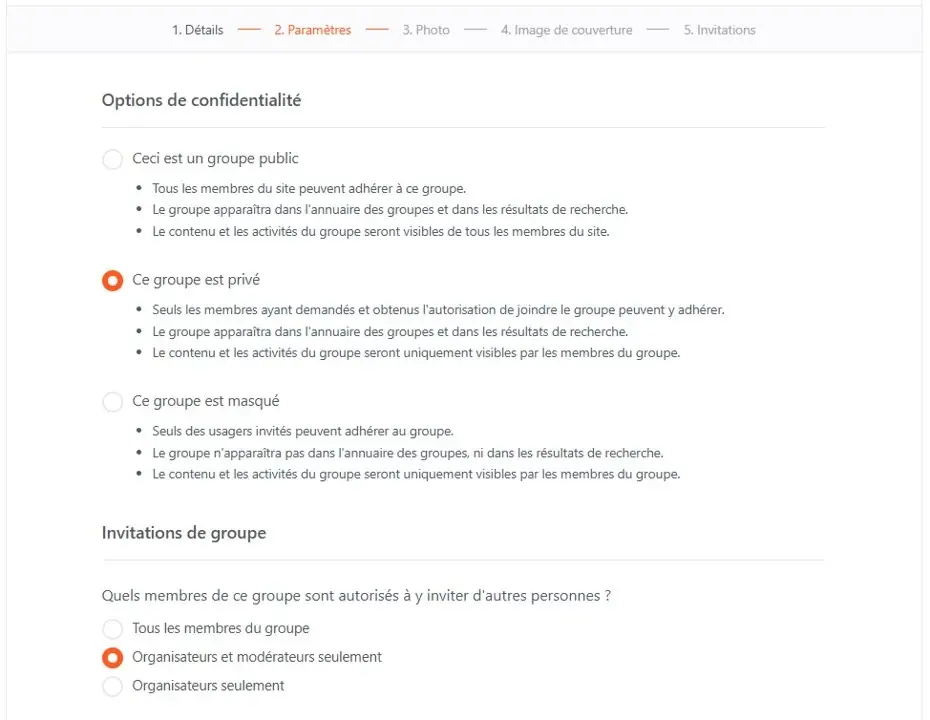
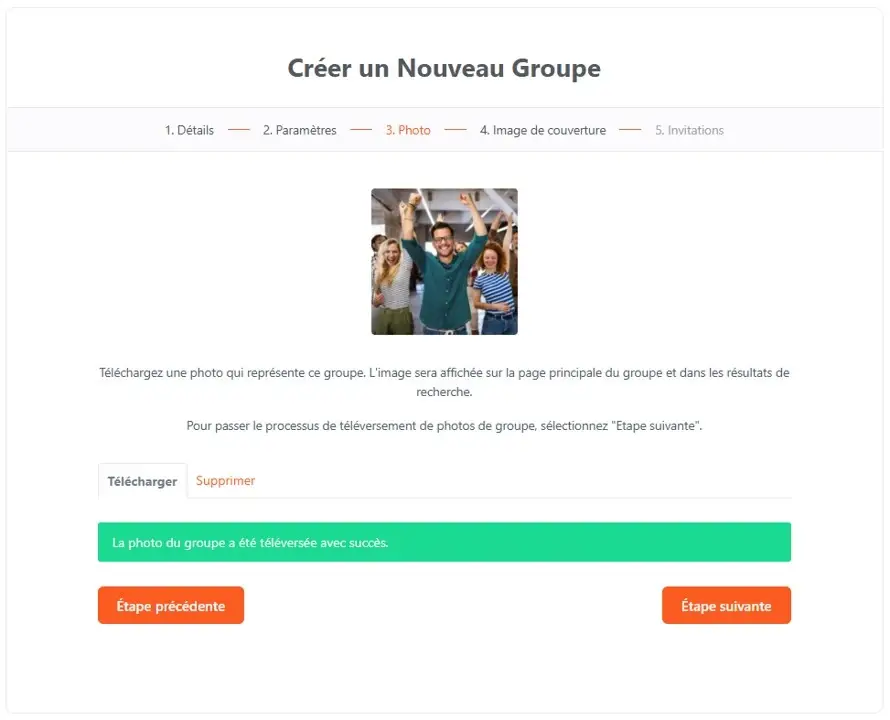
- Clique sur Étape suivante et télécharge une photo de profil.
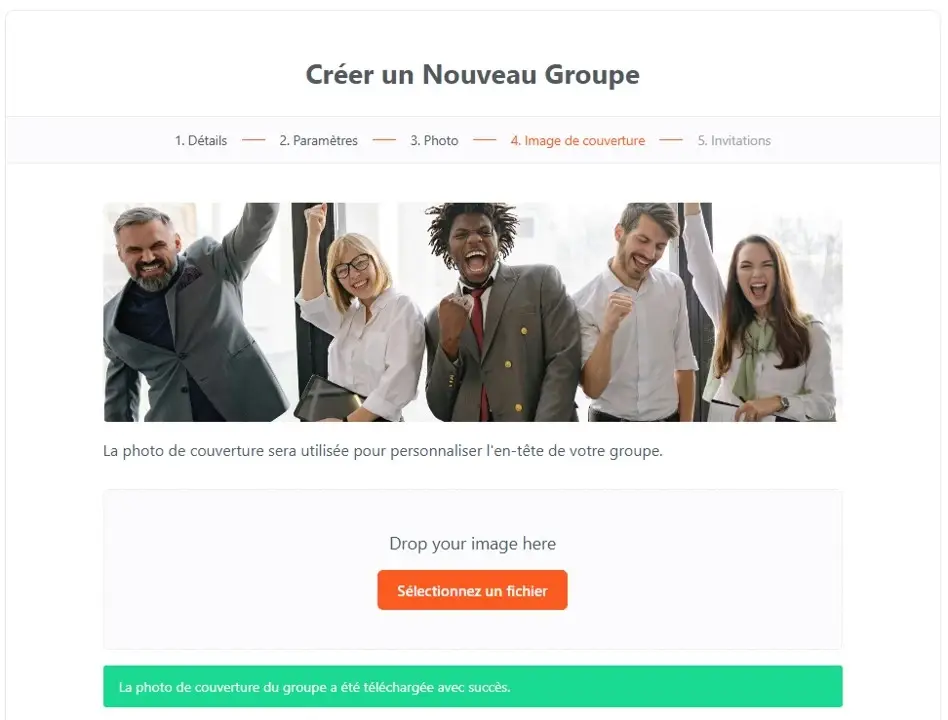
- Clique à nouveau sur Étape suivante et ajoute une image de couverture.
- Dans la section Invitations, tu peux inviter tes membres à rejoindre le groupe.
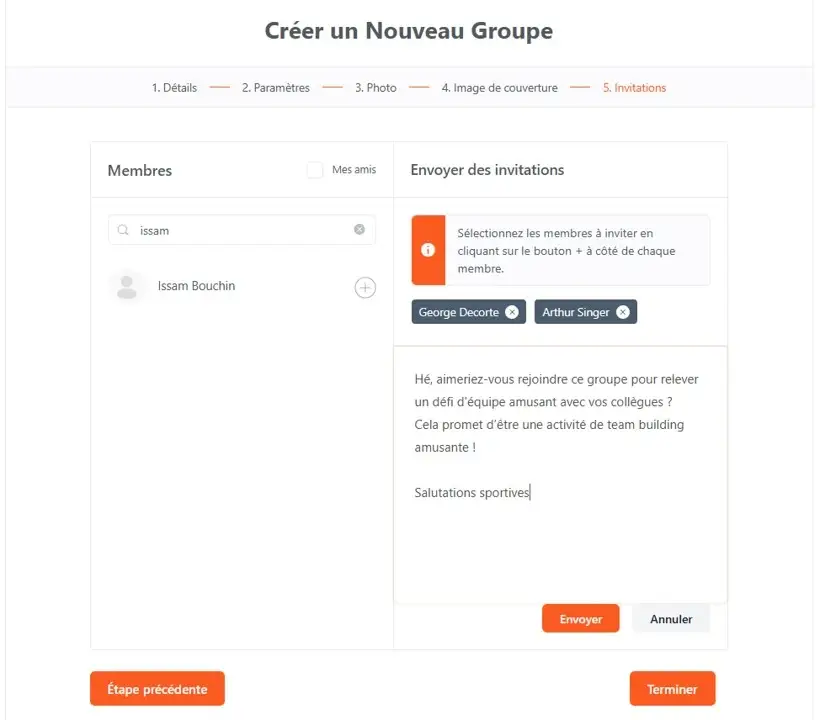
- Sélectionne les membres dans la liste en cliquant sur le bouton +.
- Ajoute un message d’invitation et clique sur Envoyer.
- Finalise avec Terminer.
Répète ces étapes pour chaque groupe que tu veux créer !
Important :
- Les membres ne rejoignent ton groupe qu’après avoir accepté l’invitation.
- Informe-les activement et invite-les à accepter ta demande le plus rapidement possible.
- Ils devront se connecter, aller dans leur page de profil et accepter l’invitation.
Leaderboard
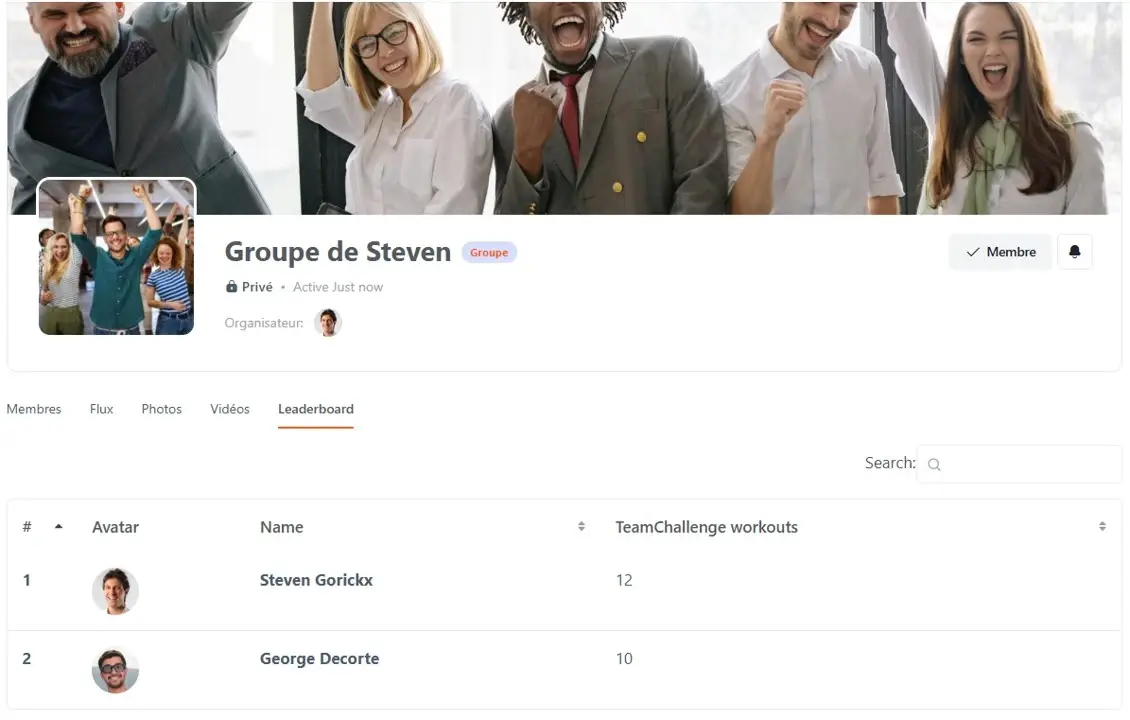
Grâce au leaderboard (Classement), tu peux suivre la progression des membres dans chaque groupe.
-
Clique sur ton nom de profil dans le menu ent sélectionne Groups > Mes Groupes.
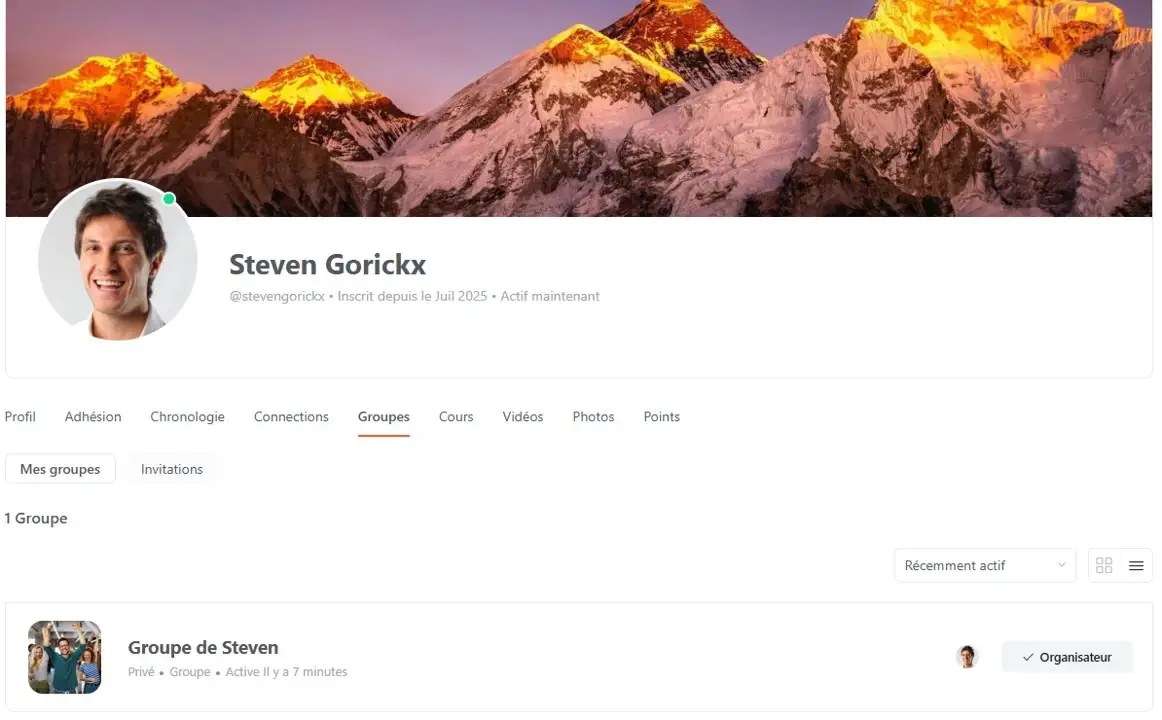
- En bas de ta page de profil, clique sur le nom du groupe dont tu veux voir les scores.
- Sur la page du groupe, tu trouveras l’onglet Leaderboard avec le classement des membres, toi y compris.
Investis dans un environnement de travail motivant !
- Encourage tes collègues à partager des photos ou vidéos fun de leurs entraînements.
- Mets en valeur les équipes et participants les plus sportifs à travers la communication interne et fais briller leur engagement.
- Montre sur les réseaux sociaux comment ton organisation s’investit dans la santé et le bien-être au travail.
- Fais de la santé une histoire durable : après le challenge, choisis un abonnement de groupe flexible pour continuer à soutenir ton équipe, jour après jour.
Besoin d’aide ?
Rempli le formulaire et nous te répondrons le plus vite possible.
[contact-form-7 id=”da51ea9″ title=”Contact TeamChallenge”]